エクセルのパスワードを忘れたときの対処法
ここでは、エクセルに設定したパスワードを忘れてしまった際の対処方法を紹介します。
パスワード解析ツールの使用
パスワード解析ツールは、説明に従って操作するだけでパスワードを解析できます。代表的な解析の種類は、「辞書攻撃」「総当たり攻撃」「類推攻撃」の3種類です。
- 辞書攻撃
- 辞書に記載されている単語や少し変えた語句を試し、解析を試みる手法
- 類推攻撃
- パスワードとして利用されやすい文字列を一つひとつ試していく解析手法
- 総当たり攻撃
- あらゆる文字列の組み合わせを総当たり的に試し、パスワードを解析する手法
パスワードの文字列が複雑なほど、解析に時間がかかります。
また、オンラインサービスでパスワード解析をする方法もありますが、データの安全性を確保できない場合もあるので、十分注意して使用してください。
VBAコードの使用
VBAは、Microsoftが提供するプログラミング言語の一つで、パスワードの解析ができます。解析を進めるとファイルが破損する可能性もあるので、操作前は必ずバックアップを取ってください。手順は以下のとおりです。
- 1.該当ファイルを開き、「Alt」+「F11」キーを押して「Visual Basic」を表示
- 2.「ファイルタブ」→「新規作成」を選択し、「空白のブック」をクリック
- 3.ファイルに名前を付け、保存
- 4.プロジェクトウインドウにある作成したファイルを右クリック→「挿入」を選択し、「標準モジュール」をクリック
- 5.新規作成した「Module1」に、ファイルのパスワード解除を試行して成功したら「VBA Project is unprotected」をメッセージで表示するコードを書き、モジュール名を「unprotected」とする
- 6.「Sub/ユーザー フォームの実行」か「F5」キーを押し、「unprotected」を選んで「実行」
- 7.「VBA Project is unprotected」の下にある「OK」をクリック
- 8.VBA Projectを開き、パスワードの解除を確認
Zipの使用
エクセルファイルの末尾にある拡張子を書き換え、パスワードを解除する方法です。ファイルが破損する可能性もあるため、操作の前にバックアップを取ってください。手順は以下のとおりです。
- 1.該当ファイルの拡張子を「xlsx」→「zip」に変更
- 2.Zipに変更したファイルを開き、「xl」ファイル→「worksheets」を選択
- 3.解除したいシート名を右クリックし、コピー→メモ帳などのフォルダで開く
- 4.部分を選択し、削除→保存
- 5.拡張子を「xlsx」に戻し、完了
- 6.パスワードの解除を確認
書き込みパスワードの解除には有効ですが、読み取りパスワードの解除には無効です。
パスワードを忘れてしまうと業務に支障をきたす可能性があるため、パスワード管理の徹底に努めましょう。
エクセルのパスワードが解除できないケース
エクセルのパスワードは多くの場合、解析ツールやVBAなどで解除できる可能性があります。しかし、すべてのファイルで必ず解除できるわけではありません。特に以下のようなケースでは、パスワード解除が難しい場合があります。
強力な暗号化が設定されている場合
エクセルのパスワード保護には暗号化技術が使われており、エクセルのバージョンによって暗号化の強度が異なります。特にエクセル2013以降では暗号化が強化されており、パスワードの文字数が長く複雑な場合は解析に非常に時間がかかる可能性があります。
英数字や記号を組み合わせた長いパスワードの場合、総当たり攻撃でも現実的な時間で解除できないことがあります。
ファイル全体にパスワードが設定されている場合
エクセルのパスワードには、「シート保護」と「ファイル暗号化」の2種類があります。シート保護は編集や操作を制限するための機能で、ファイル暗号化はファイルを開く際にパスワードを求める仕組みです。シート保護のパスワードは比較的解除できる可能性がありますが、ファイル暗号化が設定されている場合は解析が難しくなることがあります。
エクセルの最新バージョンで暗号化されている場合
エクセルのバージョンが新しいほど暗号化方式が強化されています。特に最新のエクセルではセキュリティが強化されているため、古いツールでは解析できないケースもあります。そのため、解析ツールを利用する場合でも対応バージョンを確認することが重要です。
パスワードが長く複雑な場合
パスワードが短く単純な場合は比較的解析されやすいですが、長く複雑なパスワードは解析に膨大な時間がかかります。例えば英数字や記号を組み合わせた10文字以上のパスワードでは、総当たり攻撃でも現実的な時間で解除できない可能性があります。
ファイルが破損している場合
エクセルファイルが破損している場合、パスワード解除ツールが正常に動作しないことがあります。また、VBAコードやZip編集による解除方法を試す過程でファイルが破損する可能性もあります。そのため、パスワード解除を試す前には必ずバックアップを作成しておくことが重要です。
どうしてもパスワードが解除できない場合は、専門のデータ復旧サービスを利用する方法もあります。ただし、機密情報が含まれている場合は情報漏えいのリスクも考慮し、慎重に判断しましょう。
パスワード管理が必要なのはどんな時?
どんな時にエクセルにパスワードをつけるべきなのでしょうか。以下はその一例になります。パスワードをつけるか迷ったときの参考にしてください。
- ■個人情報など機密性の高い情報が掲載されているとき
- ■社内/社外のメンバーに送付するとき
- ■特定のメンバーのみ閲覧できる状態にしたいとき
なお、社内外に送付する際は悪意のある攻撃に対するセキュリティ対策が必要になる場合があります。パスワード解析をされるなど、攻撃に晒されないよう、重要情報を守るためのリスクヘッジとしてサイバー攻撃対策製品を検討することも視野にいれましょう。
エクセルにパスワードを設定する方法は?
エクセルは、閲覧・編集を制限したい場合にパスワードの設定ができます。パスワード設定手順を紹介します。
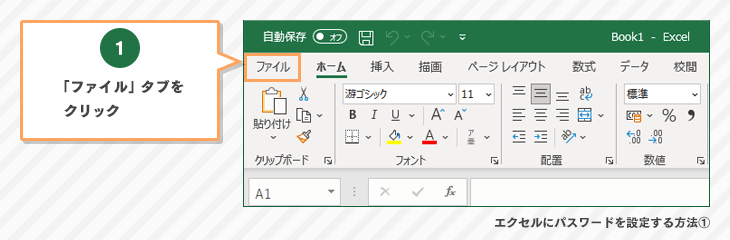
1.タブの「ファイル」をクリック
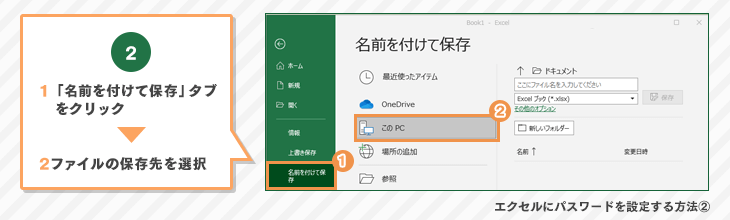
2.「名前を付けて保存」を選択し、ファイルの保存先を選択
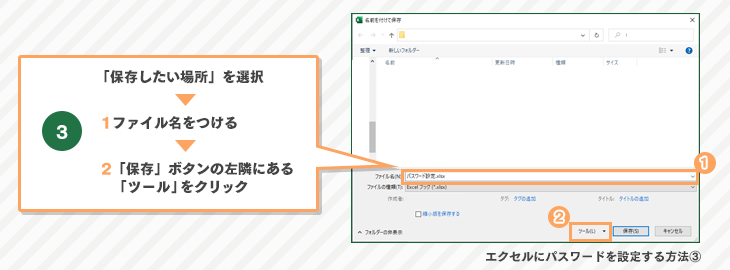
3.「保存したい場所」を選択し、「保存」ボタン左となりの「ツール」をクリック
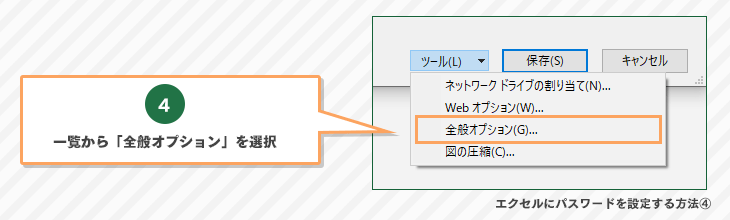
4.「全般オプション」を選択
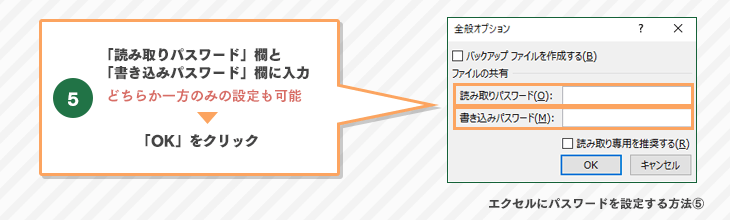
5.「読み取りパスワード」欄と「書き込みパスワード」欄に入力(どちらか一方のみを設定することも可能)→「OK」をクリック
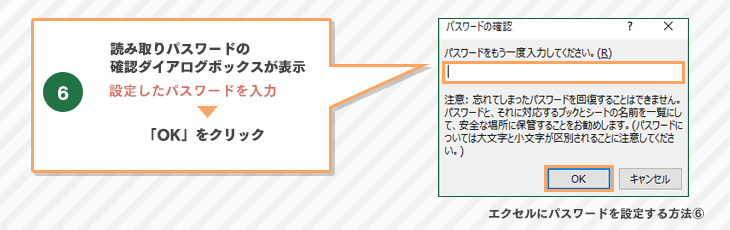
6.読み取りパスワードの確認ダイアログボックスが表示されたら、設定したパスワードを入力し、「OK」をクリック
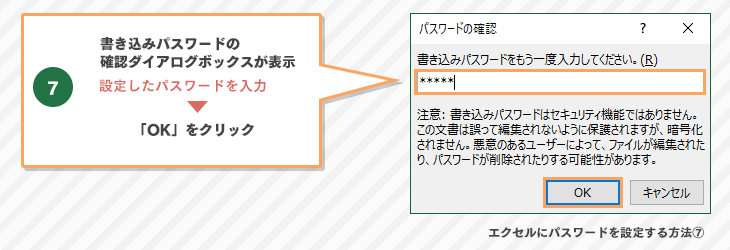
7.書き込みパスワードの確認ダイアログボックスが表示されたら、設定したパスワードを入力し、「OK」をクリック
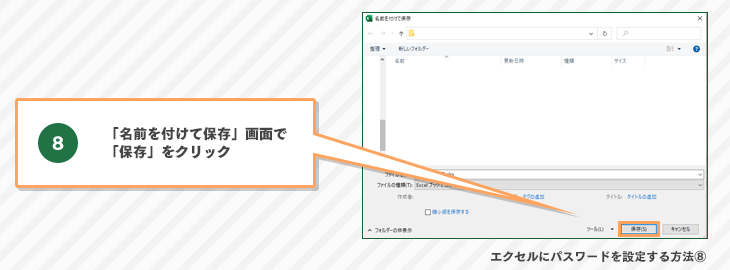
8.「名前を付けて保存」画面で「保存」をクリック
「読み取りパスワード」を設定した場合は、ファイルを開く際にパスワードを求められます。「書き込みパスワード」を設定した場合は、ファイルを編集する際にパスワードを求められます。
ファイルへパスワードを設定する方法以外で自社のセキュリティを強化するには、サイバー攻撃対策製品の導入を検討しましょう。以下のボタンから無料で資料請求できる ので、製品選びの参考にしてください。
「どんな観点で選べばいいかわからない」という方向けの診断ページもあります。
ITトレンドで過去にサイバー攻撃対策製品を資料請求した方のお悩みや要望から作成した簡単な質問に答えるだけで、最適なシステムを案内します。
無料で今すぐ利用できますので、下のリンクから診断を開始してください。
▶サイバー攻撃対策製品 おすすめ比較・無料診断
エクセルのパスワードを変更・削除する方法
エクセルに設定したパスワードを変更・削除する手順は以下のとおりです。
- パスワード変更
-
- 1.設定した「読み取りパスワード」を入力して、該当のファイルを開く
- 2.タブの「ファイル」→「名前を付けて保存」を選択
- 3.保存場所を選択し、「その他オプション」をクリック
- 4.「名前を付けて保存」の表示後、右下の「ツール」を選択
- 5.「全般オプション」選択後、現在のパスワードが「****」で表示される
- 6.新パスワードを入力→「OK」をクリック
- 7.ファイルの「保存」をクリック
- パスワード削除
-
- 1~5までは同じ操作です。
- 6.読み取り・書き込みパスワードのそれぞれを削除→「OK」をクリック
- 7.ファイルの「保存」をクリック
企業のセキュリティ強化には、サイバー攻撃対策製品の検討をおすすめします。以下のボタンより、最新の資料請求ランキングをご覧ください。

エクセルのパスワードに関するよくある質問
ここでは、エクセルのパスワード設定や解除に関してよくある質問をまとめて解説します。パスワードを忘れた場合の対応や安全性に関する疑問を確認しておきましょう。
- Q:エクセルのパスワードを忘れた場合は解除できますか?
- パスワード解析ツールやVBAコードなどを利用することで解除できる可能性があります。ただし、ファイルの暗号化方式やパスワードの複雑さによっては解除できない場合もあります。
- Q:エクセルのパスワードは安全ですか?
- エクセルのパスワードは基本的なセキュリティ対策として有効ですが、専用ツールなどで解析される可能性もあります。そのため機密性の高い情報は、ファイル暗号化やセキュリティ対策製品などを併用することが望ましいでしょう。
- Q:読み取りパスワードと書き込みパスワードの違いは?
- 読み取りパスワードはファイルを開く際に必要なパスワードで、書き込みパスワードは編集する際に必要なパスワードです。閲覧だけ許可したい場合は書き込みパスワードを設定することも可能です。
エクセルにパスワードを設定して情報漏えいを防ごう
エクセル文書のパスワード設定は、初歩的な情報セキュリティ対策の一つです。設定・解除・変更方法を理解し、業務に活用しましょう。
また、パスワードを忘れたときは、解析ツール・VBAコード・zipファイルへ書き換えなどで解除を試みてください。逆に言えば、エクセルのパスワードは他人でも解除できる可能性があり、昨今ではサイバー攻撃が巧妙化しています。企業のセキュリティ対策の強化のために、サイバー攻撃対策製品を比較したい方は以下のボタンより資料請求をしてみましょう。